こんにちは! LIGでライターをしているなつみです。
私は今、Googleが提供する「Google UX Design Certificate」を受講中で、ちょうど8コースあるうち2つのコースを修了し、現在はコース3に取り組んでいるところです!
👉 前回の記事はこちらから! 前回の記事では主に、UXデザインに興味をもったきっかけについてお話しています。
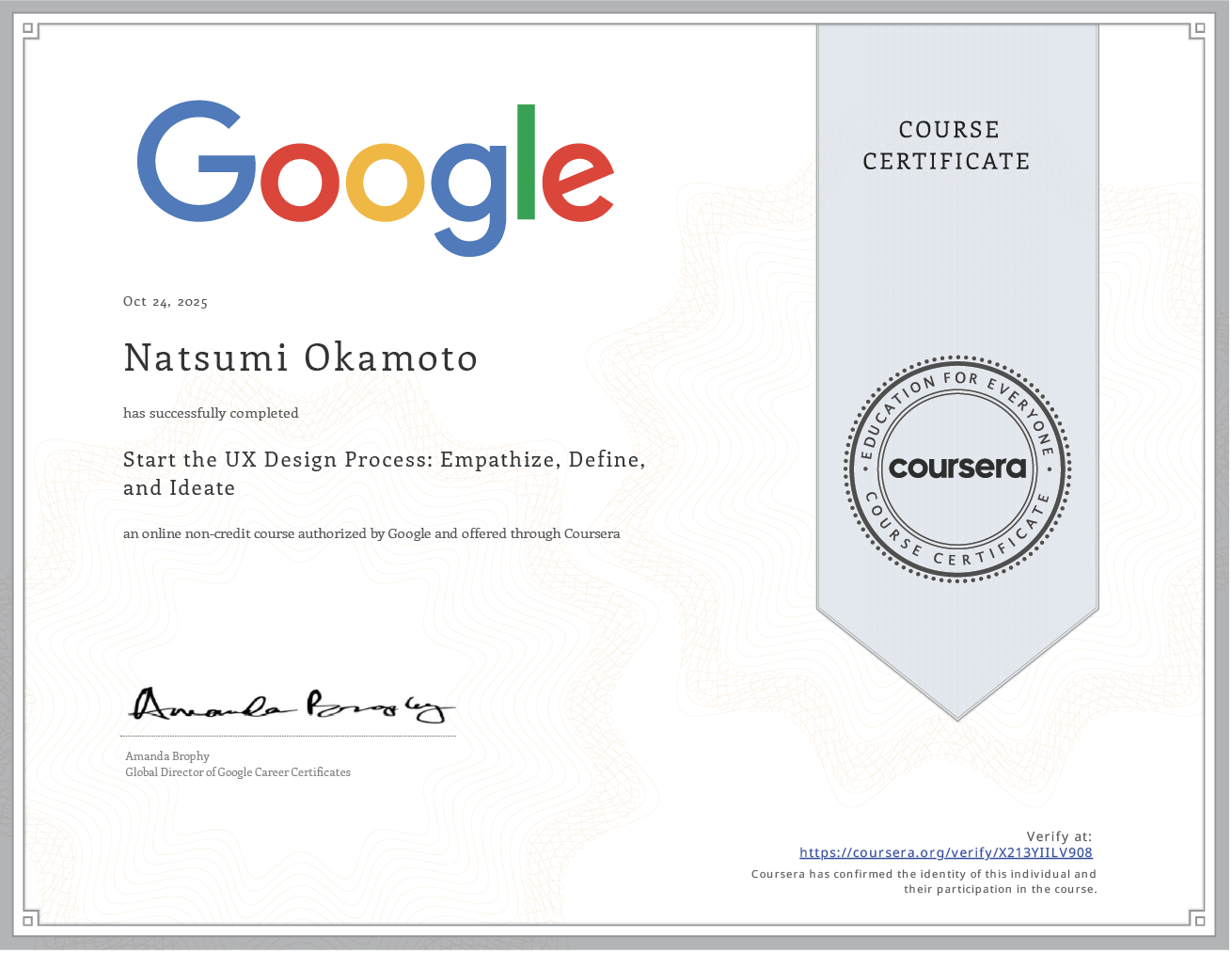 ▲コース2の修了証。こうして1コースが終わるごとに修了証が発行されるのは嬉しいポイント!
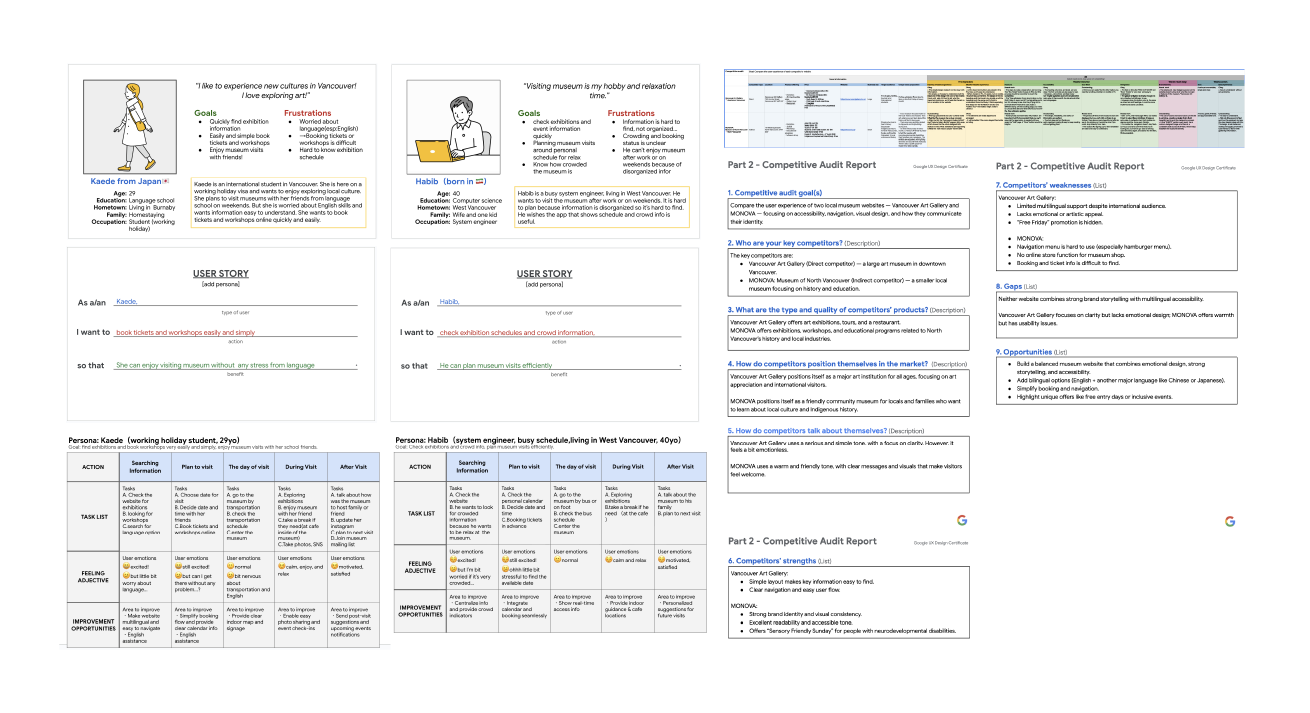 ▲ここまでで取り組んできた課題たち。自分なりに結構頑張ったので、特に意味はありませんが全部並べてみました!
道のりはまだまだ長いですが、今回はコース1・2を通して学んだことや、実際の課題についてレポートします。
そしてこのコースで学んだUXデザインの概念が、私が住むバンクーバーの生活とリンクする場面が何度かあり、UXの概念を頭で理解するのにすごく役立ちました。そんな話も交えつつ、リアルな体験談をお送りできればと思います!
英語の壁と、AI活用勉強法
学習をスタートして最初に立ちはだかったのは、やっぱり英語の壁……
と思いきや、
ぜんぜん大丈夫でした。
というのも、さすが大手教育サービスCoursera。ちゃんと日本語でのオート翻訳機能が備わっていました。
とはいえ、直訳のスクリプト、知らない専門用語、聞きなれない概念、膨大なカリキュラム……一生終わらないんじゃないかな、と思いました。
救世主は、Notion × AI
そこで私は、NotionとAIをフル活用して学習を進めることにしました。
まず、Googleの講座は1コースにつき4〜5つのモジュール(章)があり、内容は超絶ボリューミー。しかも、各モジュールには何回もテストがあり、これに合格しないと先に進めません(これをコース8までコンプリートした人、大大大尊敬)。
自分の理解のためにも、テスト対策のためにも、情報の整理は必須です。私は1モジュールにつきNotion1ページを作成し、そのなかでトグル機能を使って内容をまとめていきました。トグルに収納しないと、とにかく情報が多すぎて復習するときに迷子になります。
 ▲Notionのまとめ。これが正解ではないと思うので、もっと効率の良い整理方法をご存じの方がいたら、教えてほしいです!
動画のスクリプトをダウンロードできるので、まずはそれを読み解き、自分なりに理解してまとめます。こうすることで頭の整理になりますし、後でテスト前に見返すのにも役立ちます。
ただ、資料やスクリプトを読んでも「全然頭に入ってこない!」となることもしばしば……。
そんなときに、AIに質問します。
「この概念もっとわかりやすく教えて」「具体例を出して」と頼むと噛み砕いて解説してくれますし、Notionまとめ用に整理までしてくれます。AIのおかげで、学習の効率が段違いに上がりました。本当に、良い時代になりましたね……!
また、授業を受けていると「あ、これ生活のなかで心当たりある!」とか「私が使っているあのアプリ、こういう工夫がされているのかも?」といった発見が頻繁にあります。
そうした「授業のなかで気づいたこと」も、その場ですぐにメモするようにしました。
単に情報を詰め込むだけでなく、学んでいることを自分の生活と紐づけることで、より深く知識が定着するように工夫しています。
それでも苦戦する、翻訳のゆらぎ。
とはいえオート翻訳なので、「翻訳のゆらぎ」にはまあまあ苦労しています。
たとえばデザイン思考プロセスのなかで出てくる「Problem Statement」という単語ですが、オート翻訳で出てくる字幕や補足資料、スクリプトには、あるときは「問題ステートメント」、またあるときは「プロブレム・ステートメント」、そしてあるときは「問題文」のように、動画の日本語字幕やスクリプトの翻訳が一定ではないんです。
「これ、さっき出てきた用語と同じ意味だよね……?」と、頭で整理しながら進めています。こればっかりはちゃんと理解して慣れるしかないです!
【コース1】「UXの基礎の基礎」をとことん学ぶ
コース1は座学がメイン。「UXとは何か?」を徹底的に学んでいきます。
「usable, equitable, enjoyable, and useful(使用可能で、公平で、楽しく、便利)」という定義など、概念的な話が続くのですが、毎回Googleの実例を交えて教えてくれるので、初心者の私でもすんなり頭に入ってくるし、めちゃくちゃおもしろいです。
「ケチャップ」でわかるUIとUXの違い
講義のなかで出てきた有名なたとえ話なのですが、これがすごく納得感ありました。
-
- UI(ユーザーインターフェース): ケチャップが入っている「ボトル」そのもののデザイン。
- UX(ユーザーエクスペリエンス): そのボトルから「ケチャップを出して料理にかける」という体験。
どんなに見た目が良いガラス瓶(UI)でも、逆さにしても全然出てこなくてイライラするなら、それは「良いUX」とは言えませんよね。逆に、見た目がチープなプラスチックの容器でも、逆さにして置けてすぐにちょうど良いが出るなら、それは「良いUX」です。
公平性(Equity)とアクセシビリティ
「Accessibility(アクセシビリティ)」の考え方も「なるほど! そういうことか!」と思うところがありました。
講座のなかですごく印象的だったのが、「AT(支援技術)の恩恵を受けるために、障害を持つ必要はない」という言葉。アクセシビリティが高いと、障害の有無に関係なく多くのユーザーが恩恵を受けられるんですよね。
たとえば、スマホの「ボイスメッセージ」機能ってあるじゃないですか。
元々はキーボード入力が困難な方のための技術ですが、バンクーバーにいると、すごく心当たりのある場面があります。私のカフェの職場の同僚たちは、みんな結構な頻度でボイスメッセージを送り合っているんです。
手が離せないときや文章だと長くなりそうなとき、そして単にテキスト打つのがめんどくさいとき……この技術は多くの人にとって「当たり前」のものになっています。
(ちなみに皆さんはLINEとかで、この機能を使ったことありますか? 私はありません。バンクーバーにいると、職場のスーパーバイザーが容赦ない超スピード英語で、重要な業務の指示をボイスメッセージを送ってくることがあるんです。私はそれを超スローにして繰り返し聞いています。)
他にも、通信状態が悪くても内容がわかる画像の「代替テキスト(Alt)」や、目に優しい「ダークモード」など、「誰ひとり取り残さない」という視点は、今の私の生活を振り返ると、納得感がありました。
「共感」と「同情」は違う
そしてもう一つ、「共感(Empathy)」と「同情(Sympathy)」の違いについても印象に残っています。
「かわいそうだな」と思うのが同情で、「その人の感情や状況を自分のことのように理解する」のが共感。UXデザインにおいては、ユーザーに対して「同情」するのではなく、徹底的に「共感」することが重要だと学びました。
【コース2】ひたすら分析(まだデザインはしない!)
そんなこんなでコース1は、爆速で修了させました。おもしろかったので苦ではなかったです。
コース2からは、いよいよ実践……と思いきや、まだデザインはしません!
ひたすら「分析」です。
コース2のなかでは、Googleの実例として「Google Fonts」や「Google Maps」のリデザインの話も出てきました。これが本当におもしろい。
ただフォントをダウンロードするだけでなく「試す喜び」を提供できるようにしたり、地図の色数を700色から25色に減らして視認性を向上させたり。こうした改善も、徹底的な分析があってこそなんですね。
参考として、以下の情報は一般公開されているので、興味がある方はぜひチェックしてみてください!
お題はちゃんと考えよう。長い付き合いになる。
そしてこれから受講する方へ、声を大にして言いたいのがこれです。コース2に入ると、自分がデザインを制作する対象となる、サービスやもののテーマを自分で選ぶのですが……
お題選びは、慎重に!
なぜなら、ずーっとこのお題でペルソナを作って、分析して、調査して、デザインを作って……という工程がかなり長く続くからです。
UXデザインど初心者の私が、もしここで自分の馴染みのない分野や苦手なジャンルを選んでいたら、リサーチの段階で解像度が上げられず詰んでいたと思います(実務ではそんなこと言えないのはわかっているけど、最初はやっぱりわかりやすいので取り組みたかった)。
私は「ウェストバンクーバーにある美術館の専用アプリ」をお題にしました。地域などは自由に決められます。
他にもたくさんの選択肢はあったのですが、私の住むバンクーバーエリアは公共美術館が生活に根付いていて、一番イメージしやすかったんです。
ペルソナに見る「バンクーバーのリアル」
ここからがコース2のメイン、ペルソナ作成です。
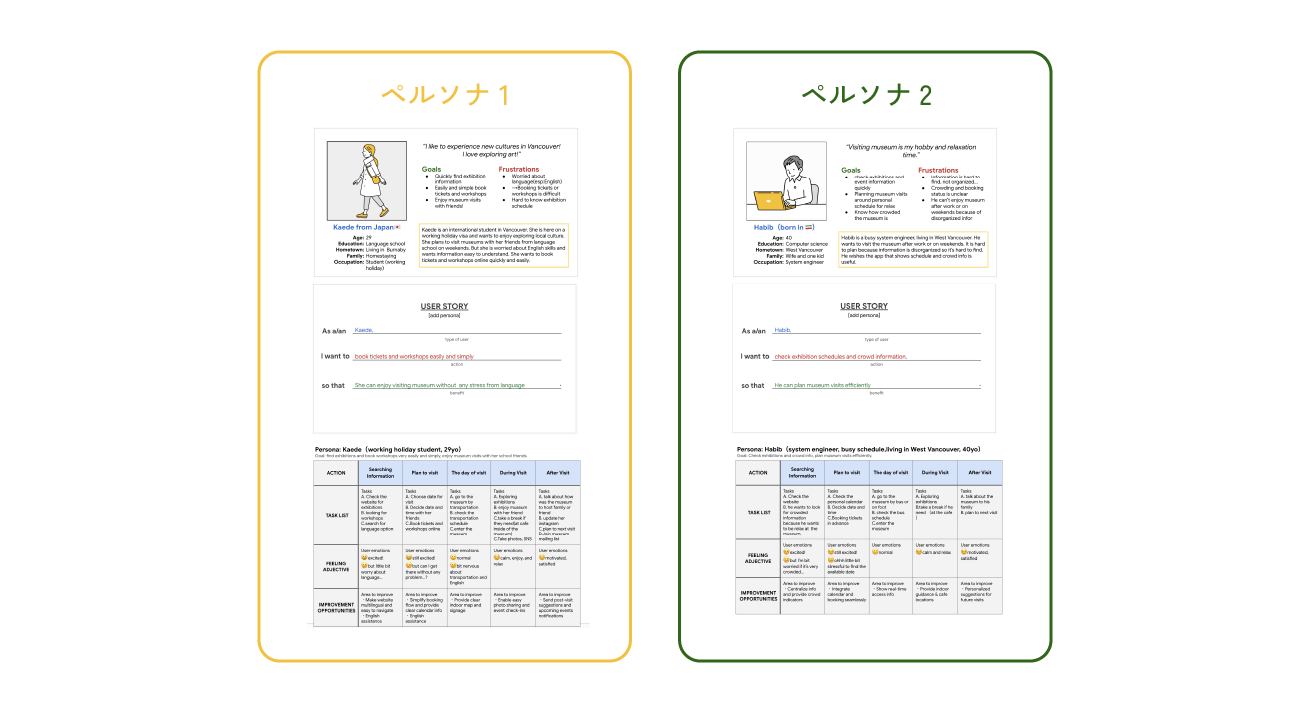 ▲私が作ったペルソナ。内容はちょっと自信がないので、見れるか見れないかくらいの微妙な解像度で置いておきますねすみません。
ペルソナを作って、ユーザーストーリーを作成し、カスタマージャーニーマップに落とし込みました。
今回は「ウェストバンクーバーにある架空の美術館」を課題に選んだわけですが、ペルソナは「ダウンタウン在住、ワーホリに来ている29歳日本国籍女性」と、「ウェストバンクーバー在住、ペルシャ出身の40歳男性」の2パターンを設定しました。
「カナダのアプリなのに、カナダ人じゃないの?」
そう思った方もいるかもしれません。でも、ここで私がバンクーバーに来てすごく感じたのが、「そもそもカナダ人って、結局誰のことを言うんだ?」ということ。
「カナダ人って誰?」問題
バンクーバーエリアに来て1年半経ちますが、ここは本当に世界各国からの移民で成り立っているエリアです。実際に住んでみて、それをすごく実感しました。
移民国家であり、出生地主義(カナダで生まれたらカナダ国籍になる)の国。たとえルーツが他の国にあっても、カナダで生まれ育って家族を作って……シティズンシップがカナダであるなら、その人はもう「カナダ人」なんですよね。
そしておもしろいのが、地域によってコミュニティの色がまったく違うこと。
私の住んでいる「ウェストバンクーバー」という地域は、特にペルシャ系の方がすごく多い地域なんです。私の家の大家さんもそうですし、カフェの職場にも、スーパーマーケットの店員さんも、本当にペルシャ系の方が多いです。メインの通りにはペルシャ語の看板が多く、ペルシャの食材を専門に扱うお店も目立ちます。

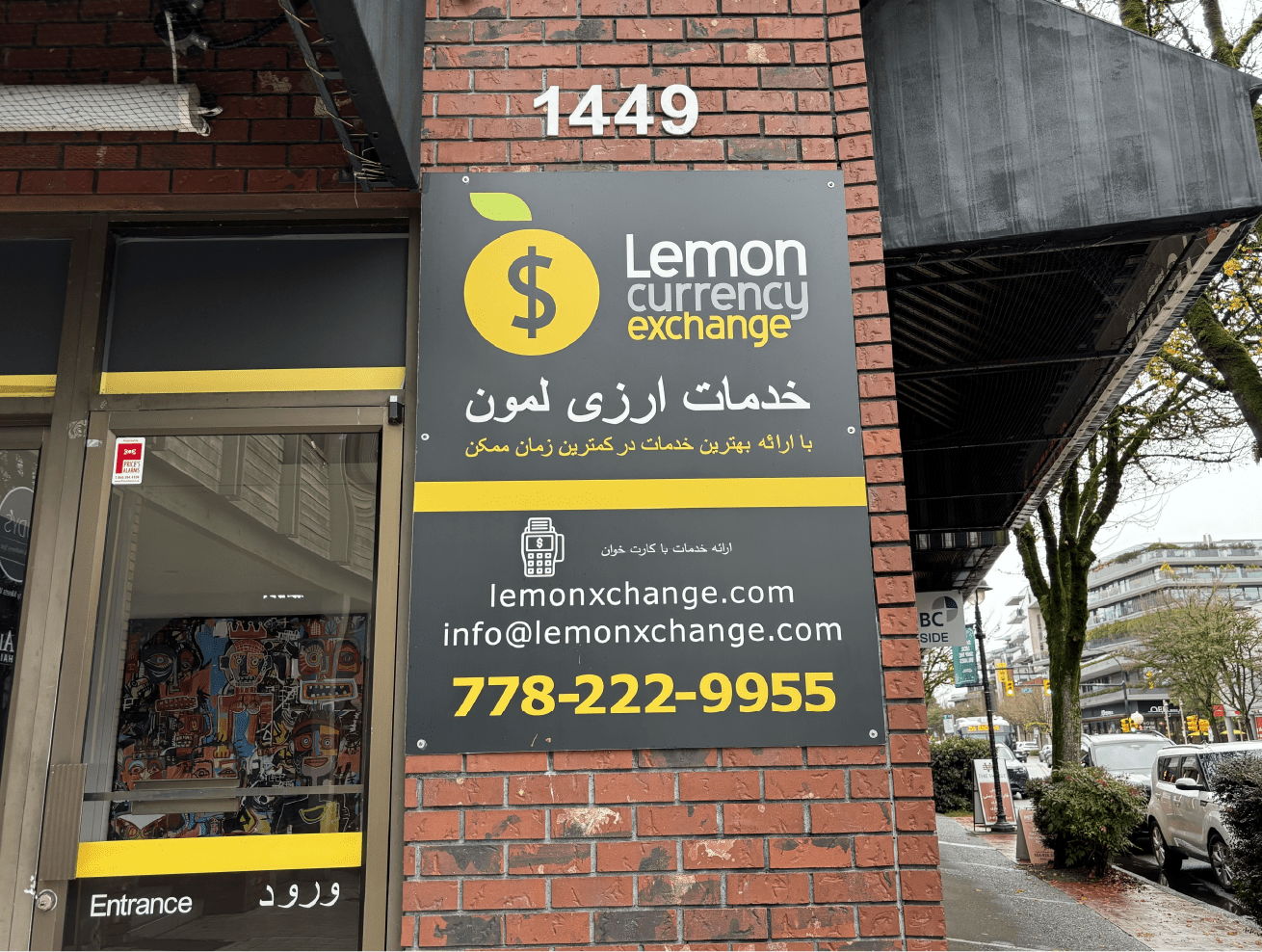 ▲ウェストバンクーバーの街並み。ペルシャ語の看板がたくさんあります。
これがたとえば「リッチモンド」というエリアだとまた話が変わって、今度は中国出身の方が多くなり、「サレー」というエリアだとインド出身の方が多いようです。
カナダの他のエリアは行ったことがないので曖昧なことは言えませんが、バンクーバー近郊はエリアによって、だいぶ街のお店のラインナップや文化が変わるんです。しかも移民だけでなく、留学生がいっぱいいる。だから、今隣にいる人が英語を問題なく話せるとは限らないのが、バンクーバーです。
実務なら「現地に足を運ぶ」ことが必須
少し話が脱線してしまいましたが、この「現地のリアル」をペルソナに反映させることが、授業を受けてきたなかでUXデザインでは重要だと感じました。
もし「カナダだから」という理由だけで、もしかしたらあなたも今想像していたかもしれない見た目の、英語が母国語の人だけをペルソナにしていたら、ウェストバンクーバーという地域のユーザー実態とはきっとかけ離れてしまいます。
今回は自分が決めたお題ですが、これが実務だったら、やっぱり現地に足を運んで空気感を知ることは必須だなあと思いました。
ユーザー中心でないと、「使われないもの」ができてしまう
この「現場を知る重要性」について考えたときに思い出したのが、先日とある記事の執筆のために、LIGのUXデザイナーであるちぐさんにお話を伺ったときのことです。ちぐさんのお話にものすごく通ずるものがあったことに気づきました。
ちぐさんはデジタルツールの導入について、「高機能なシステムでも、現場で使われなければ意味がない。大切なのは、使う人の立場に立った現場への配慮」とおっしゃっていました。
たとえば、そのツールを利用するのが屋外の直射日光の下や、手袋をしたまま操作する現場であるなら、ボタンは大きく配置しなければなりません。Wi-Fiが不安定なら動作を軽くする必要がありますし、忙しい現場では「ログインパスワードを入力する」という行為ひとつが、利用を妨げる高いハードルになることもあります。
そのお話を今回自分でペルソナを作ってみて、すごく理解ができた気がします。
ユーザーが今どんな状況で、何が問題で何を解決したいのか。徹底的に相手の立場になって考えることこそが、Googleのコースで何度も出てくる「ユーザー中心」の本当の意味であり、UXデザインの一番重要な部分なんだと、改めて感じました。
競合調査にもチャレンジ
続いて、競合となるアプリやサイトの調査も行いました。
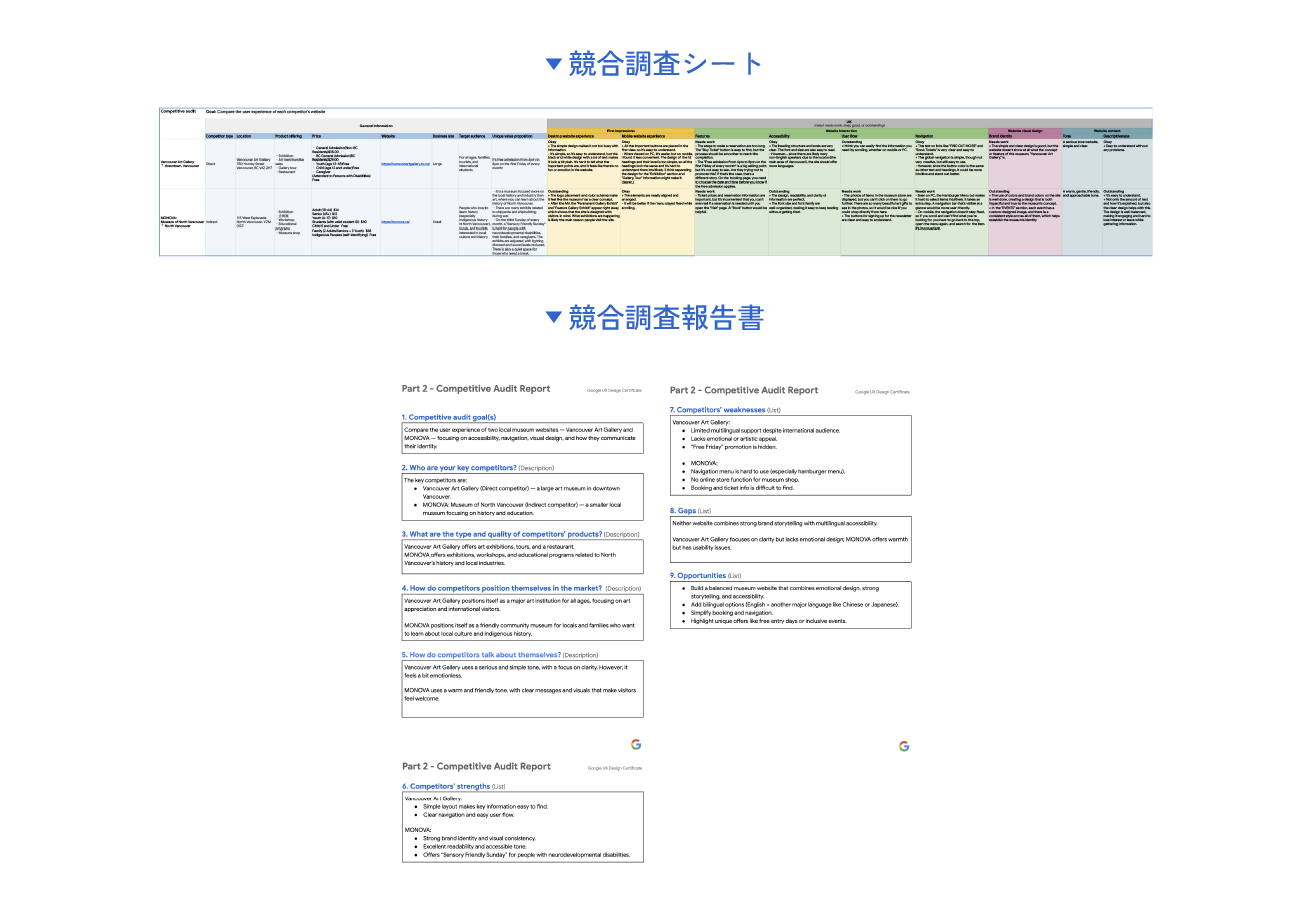 ▲ひたすらに長い競合調査のシート。ここらへんの課題はすべてテンプレが提供されるので、助かりました。
直接的な競合だけでなく、間接的な競合も含めてリストアップし、それぞれさまざまな項目で分析していきます。
「自分に都合の良い情報」ばかり集めてない?「確証バイアス」の話
また、リサーチのフェーズで特に印象に残ったのが、「確証バイアス」という言葉です。
これは、「自分の仮説や信念を正当化する証拠ばかりを探してしまい、都合の悪い情報を無視してしまう」という心理現象のこと。
これ、お恥ずかしながらLIGでの記事執筆の仕事でもまったく同じ経験があったんです。
以前、あるサービスの比較記事を書いていたとき、「このサービスにはこういうデメリットがあるはずだ」と結論ありきでリサーチをしていたことがありました(今思い返せば)。
完成した記事を先輩に見てもらったとき、「このデメリットは他のサービスでも同じく言えることだから、ちょっとここ強調しすぎかも」と指摘されて、ハッとしたんです。無意識に、自分の構成に合う情報やSNSの口コミばかり探していて、あたかも「そのサービス特有の欠点」のように情報を切り取ろうとしていました。
デザインも記事の執筆でも、「自分は今、バイアスにかかっているかもしれない」と常に疑うことが本当に大切だと感じました。
めちゃくちゃおもしろかった!! でも孤独が辛い
コース1・2を終えての正直な感想は、「UXデザイン、奥が深い! おもしろい!」という一言に尽きます。
もちろん、私が授業を受けるなかで感じた感想や、作ったペルソナは、UXデザイン初心者である私が生み出したものなので、これがUXの正解であるとは思っていません。だし、とんちんかんなことを言っていたら本当にすみませんという感じです。
ただ、今まで知らなかった概念などをみっちり学ぶことができて、すごく有意義な時間でした。
Google講師のポートフォリオが見れる贅沢
そうそう、このコースで個人的にテンションが上がったのが、Googleの現役デザイナーたちの実際のポートフォリオが見られること!
世界の第一線で活躍するプロの人たちがどうやって自分の仕事をプレゼンしているのか、その情報設計を見るだけでもすごく勉強になりました。
でも、モチベーション管理は自分との戦い
とはいえ、学習環境としてはかなり孤独な戦いでした。
このコースの仕組み上、自分の課題を他の受講生に評価してもらう「ピアレビュー」という工程があるのですが、コース2ではそれがなかったんです(どうやら、コースによって有無が異なるようです。いつあるんだろう)。
誰に見せるわけでもなく、明確な締め切りがあるわけでもない。
「いつ、どのタイミングで何の課題をやるの?」
「本当にこれで合ってるの?」
モチベーションをしっかり保ってPCに向かう、意志の強さが試されました。ただ裏を返せば「自分のペースで進められる」ということでもあるので、忙しい社会人にとってはメリットにもなりますね!
次回予告:Figma登場! それでも続く「手書き地獄」
現在私はコース3を受講しています。
コースに入る前、コース3のカリキュラムをチラ見したら「Figma」の文字が!
と思いきや、すぐにデジタルで何かを作るわけではなく、まずは紙にアイデアを描き出す工程がずっと続きました。
UXデザインにおける「情報の設計」がいかに重要かを思い知らされていますね。
次回は、そんな紙とペンでひたすらアイデアを試行錯誤する様子をお届けします。お楽しみに!
独学が不安なら、メンターがいる環境で学ぼう
「一人で教材をやり切る自信がない……」
「まずは基礎からしっかりデザインを学びたい」
「横のつながりがほしい」
そんな方には、私が卒業した「デジLIG(デジタルハリウッドSTUDIO by LIG)」がおすすめです!
気になる点があれば、その場で現役クリエイターのトレーナーに直接指導してくれるので、今の私のように孤独な戦いにはなりません。
今回、Google講師のポートフォリオを見て、改めて「情報設計」や「UI」の重要性を再認識しました。デジLIGならWebデザインの基礎はもちろん、UIデザインに特化した講座などもあるので、興味のある方はぜひチェックしてみてくださいね!