
こんにちは、メディアディレクターのヒロです。
みなさん、Gemini使ってますか?
僕は毎日のように使ってるんですけど、最近まで大きな勘違いをしてたんですよね。
実はGeminiには 2つの入り口 があって、それぞれぜんぜんキャラが違うんですよ。これを知ってから、仕事の効率がかなり変わりました。
この記事では、「アプリ・Web版Gemini」と「Google AI Studio」の違いを、実際に両方使っている僕の視点から詳しく解説していきます。
※本記事の内容は2026年3月時点の情報をもとに執筆しています。各サービスの仕様、対応機能、料金、利用上限は変更される可能性があります。
そもそもGeminiとは?
違いを説明する前に、Geminiについて簡単におさらいしておきますね。
GeminiはGoogleが開発した生成AIモデルです。テキスト、画像、音声、動画など複数の形式を同時に扱える「マルチモーダル」が特徴で、ChatGPTと並んで人気のあるAIサービスですね。
このGeminiを使う方法が複数あって、その代表的なものが「アプリ・Web版」と「Google AI Studio」というわけです。
アプリ・Web版とGoogle AI Studioの違い【一覧表】
まずは、両者の違いを一覧表で確認してみます。
| 項目 | アプリ・Web版 | Google AI Studio |
|---|---|---|
| 位置付け | 日常利用向けAIアシスタント | 開発者・パワーユーザー向け環境 |
| URL | https://gemini.google.com | https://aistudio.google.com |
| 操作性 | シンプル・直感的 | 詳細設定が可能 |
| システムプロンプト | 設定不可 ※Gemini Gemsを使えばカスタム指示が可能 |
自由に設定可能 |
| パラメーター調整 | 不可 | Temperature等を調整可能 |
| コンテキストウィンドウ | 通常利用向け | 大規模コンテキストに対応 ※現行のGemini 3系では100万入力コンテキスト対応モデルが中心 |
| 画像生成 | 対応 | 対応 |
| Googleアプリ連携 | Gmail、カレンダー等と連携 | 未対応 |
| 料金 | 無料版あり/Google AI Plus・Pro・Ultraなどの有料プランあり | 基本無料 ※Gemini Developer API / Vertex AI の有料利用は従量課金 |
| データの学習利用 | 無料版ではサービス改善に利用される場合あり ※設定により保存・利用の扱いを変更可能 |
無料枠ではサービス改善に利用される場合あり ※有料API / Vertex AI では改善利用されない設定が可能 |
ざっくり言うと、アプリ・Web版は「使いやすさ重視」 、AI Studioは「カスタマイズ性重視」 という違いがあります。
アプリ・Web版の特徴
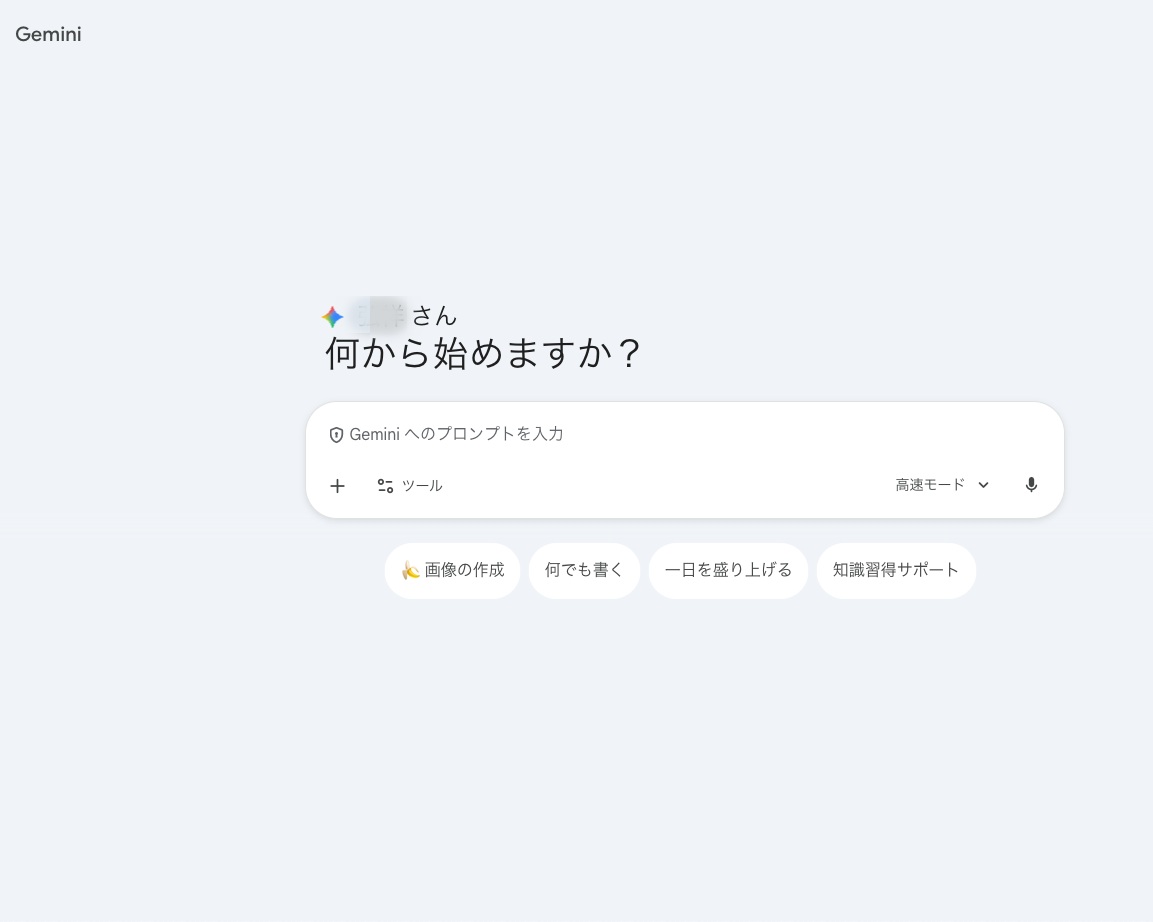
まずはアプリ・Web版のGeminiから見ていきましょう。
https://gemini.google.comにアクセスするか、スマホアプリから使えるやつです。
みなさんが「Gemini」と聞いてイメージするのは、おそらくこっちじゃないでしょうか。
アプリ・Web版でできること
- テキストでの対話(質問、相談、文章作成など)
- 画像生成(Nano Banana / Nano Banana Pro搭載)・画像の読み取り・分析
- Googleアプリとの連携(Gmail、カレンダー、ドライブなど)
- 音声での対話
- Deep Research(詳細なリサーチ機能)
- Gemini Canvas(AIと共同で文章・コード・スライドを編集できる専用ワークスペース)
- Gemini Gems(カスタムAIアシスタントを作成し、特定タスク向けに役割を固定できる機能)
日常的な使い方としては十分すぎる機能が揃ってます。「来週の会議の準備手伝って」とか「このメール添削して」みたいな使い方には、これでぜんぜんOK。
アプリ・Web版の料金プラン
現在、Geminiの個人向けプランは以下の通りです。(2026年3月時点)
-
無料版
Gemini 3 Flash(高速モデル)が標準で利用可能。
Gemini 3.1 Pro(高性能モデル)も回数制限付きで利用できます。 -
Google AI Plus(月額 約1,200円)
Gemini 3.1 ProやDeep Researchなどの利用上限が拡大。日常的にAIを使う個人向けのプランです。 -
Google AI Pro(月額 約2,900円)
Gemini 3.1 Proや各種AI機能の利用上限がさらに拡大。業務レベルでAIを活用したい人向け。 -
Google AI Ultra(月額 約36,400円)
最上位プラン。Geminiの各種AI機能や生成AI機能へのアクセスが最大レベルに拡張されます。
無料版でも基本的な機能は使えるので、まずは試してみることをおすすめします。
Google AI Studioの特徴
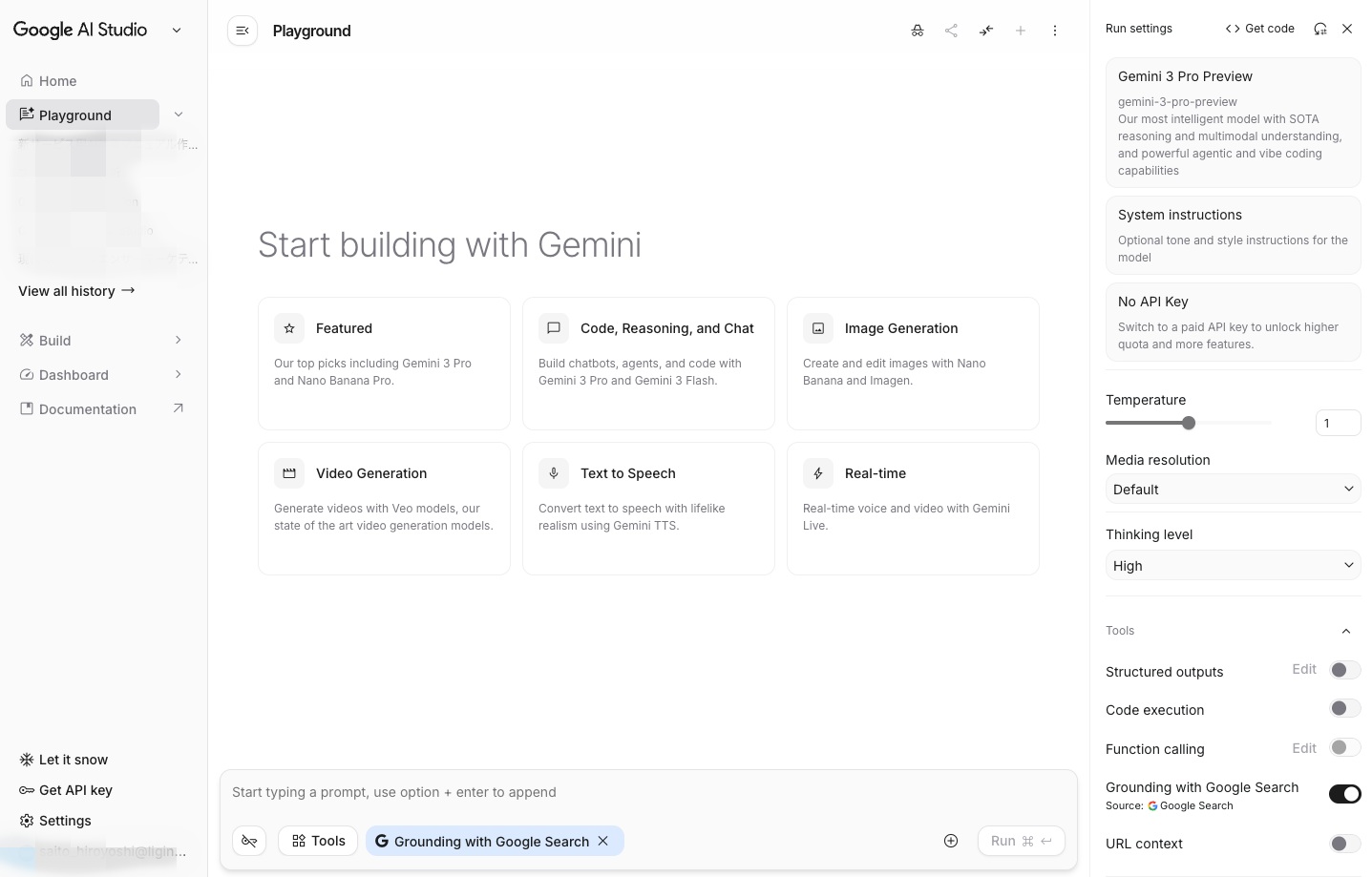
次にGoogle AI Studioです。
https://aistudio.google.comからアクセスできる、開発者・パワーユーザー向けの環境ですね。「Studio」って名前からして難しそうに感じるかもしれませんが、実際、そこまでハードルは高くないです。
Google AI Studioでできること
- システムプロンプトの設定(AIへの事前指示)
- Temperature等のパラメータ調整
- 最新の実験モデル(Experimental)の利用
- 大規模コンテキストに対応
- APIキーの発行
- 動画・音声ファイルの高度な分析(アプリ・Web版でも基本機能は利用可能だが、AI Studioはより大容量に対応)
- PDF等の大量ドキュメント読み込み
- 自然言語でWebアプリを自動生成できる(Build機能〈Vibe Coding〉)
- 複数のAIモデルを一画面で切り替えて試せる(Playground)
アプリ・Web版にはない機能がいろいろとあるんですよね。
特に「システムプロンプト」と「パラメータ調整」(詳細については後述します)は、使い始めると手放せなくなります。
Google AI Studioの料金
基本的に無料で使えますが、モデルによっておおよそ
- 1分あたり5〜15リクエスト程度
- 1日あたり100〜1000リクエスト程度
といった制限が設定されています。この制限はモデルやプロジェクトの利用状況によって変わる場合があります。
個人で使う分には十分な量です。本格的にAPIを使って開発などをする場合は、Gemini Developer APIの有料枠(従量課金)を利用できます。さらにエンタープライズ向けの機能が必要な場合は、Vertex AI経由での利用も選択肢となります。
アプリ・Web版とGoogle AI Studioの違い
ここからは、両者の違いをもう少し詳しく見ていきます。
- 違い①:システムプロンプトの有無
- 違い②:パラメータ調整の可否
- 違い③:コンテキストウィンドウのサイズ
- 違い④:Googleアプリとの連携
- 違い⑤:データの学習利用
違い①:システムプロンプトの有無
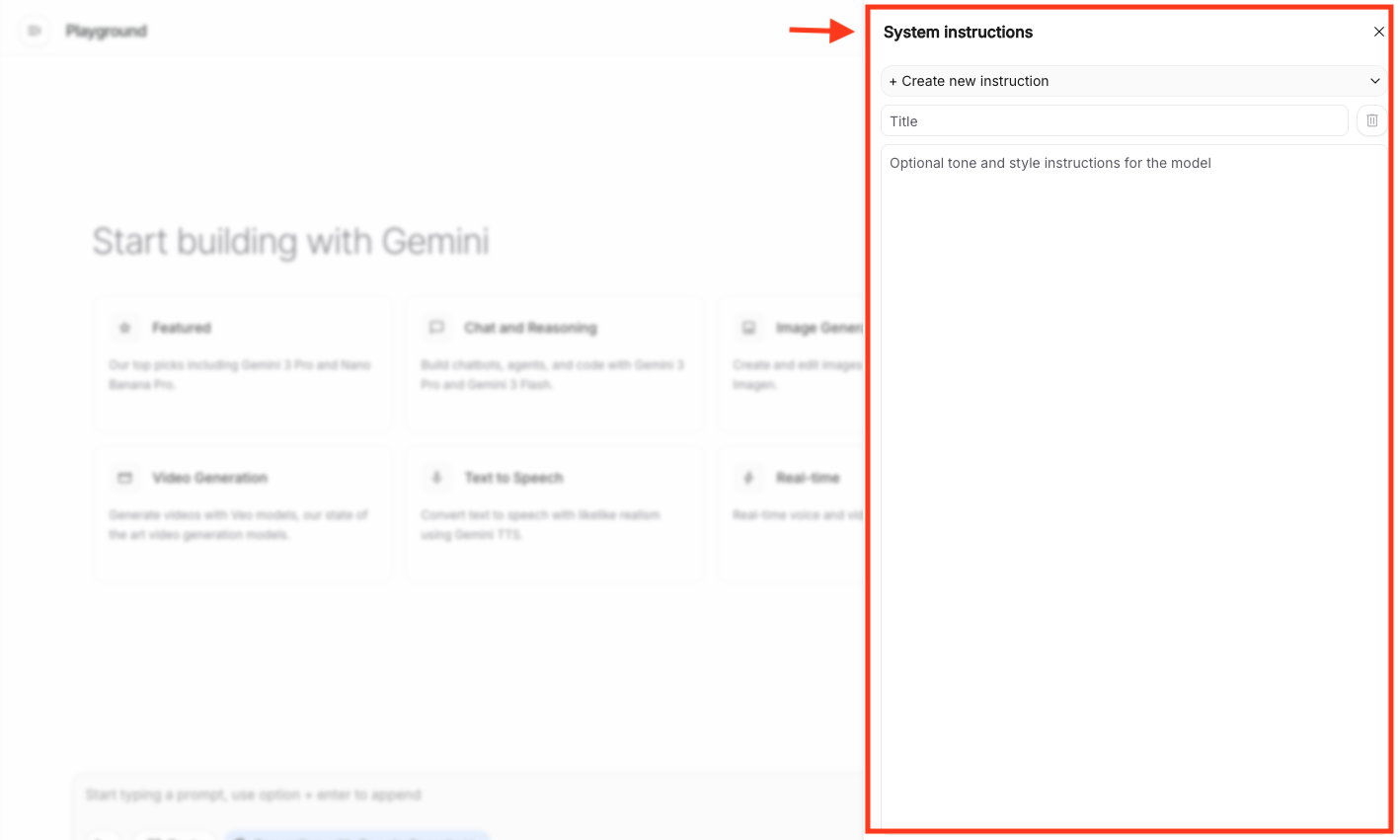
システムプロンプトとは、AIに対して事前に行う指示のこと。
「あなたは〇〇として振る舞ってください」 「出力は必ず〇〇形式で」みたいな設定を、最初に入れておけるんですよね。
AI Studioでは「System instructions」という欄があって、ここに書いた内容を常に守ってくれます。
たとえばこんな感じ。
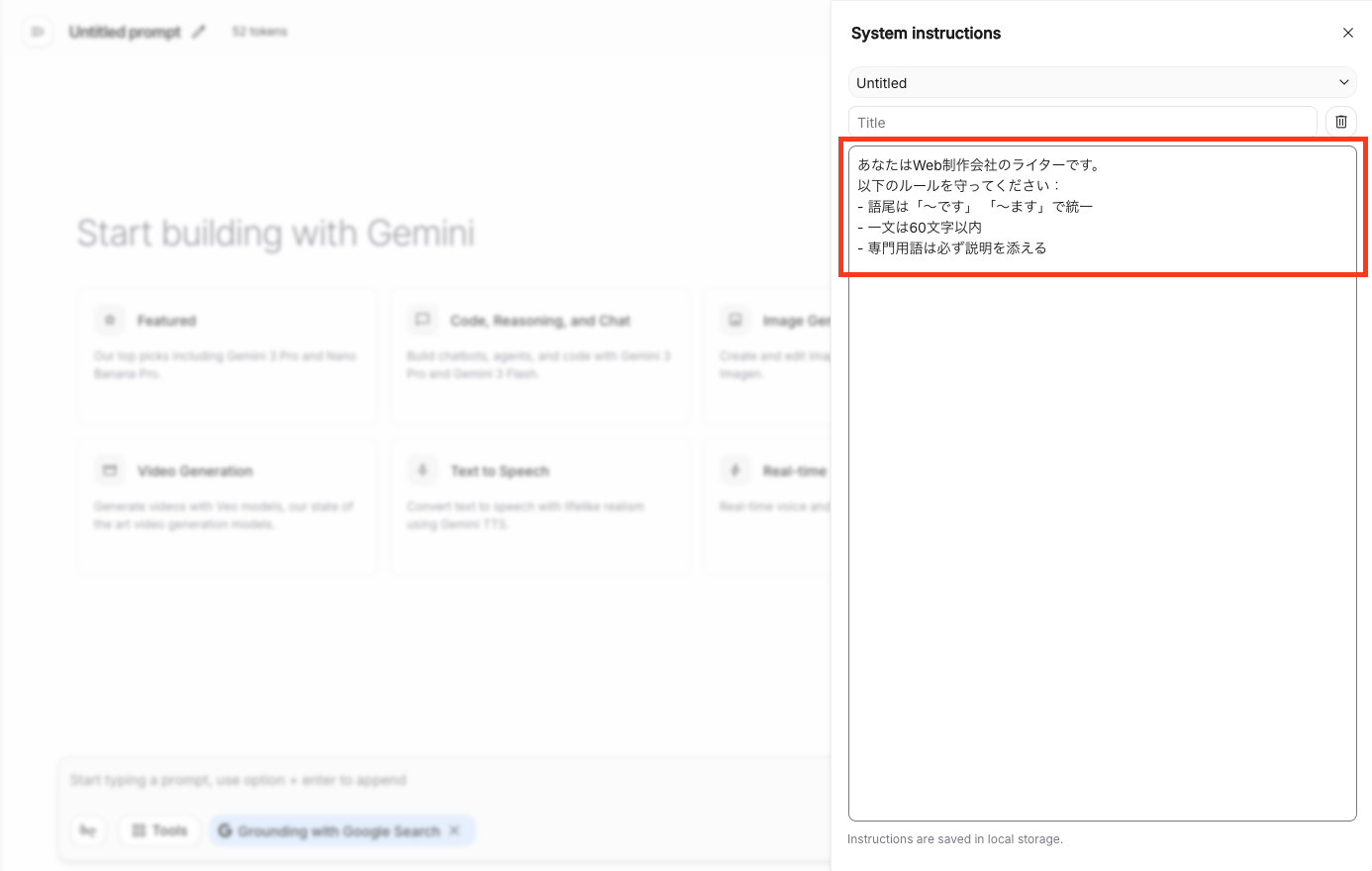
これを設定しておくと、何度やり取りしても文体がブレない。「毎回出力のトーンが違う」という悩み、これで解決します。
アプリ・Web版でも「Gemini Gems」を使えばカスタム指示を設定できます。
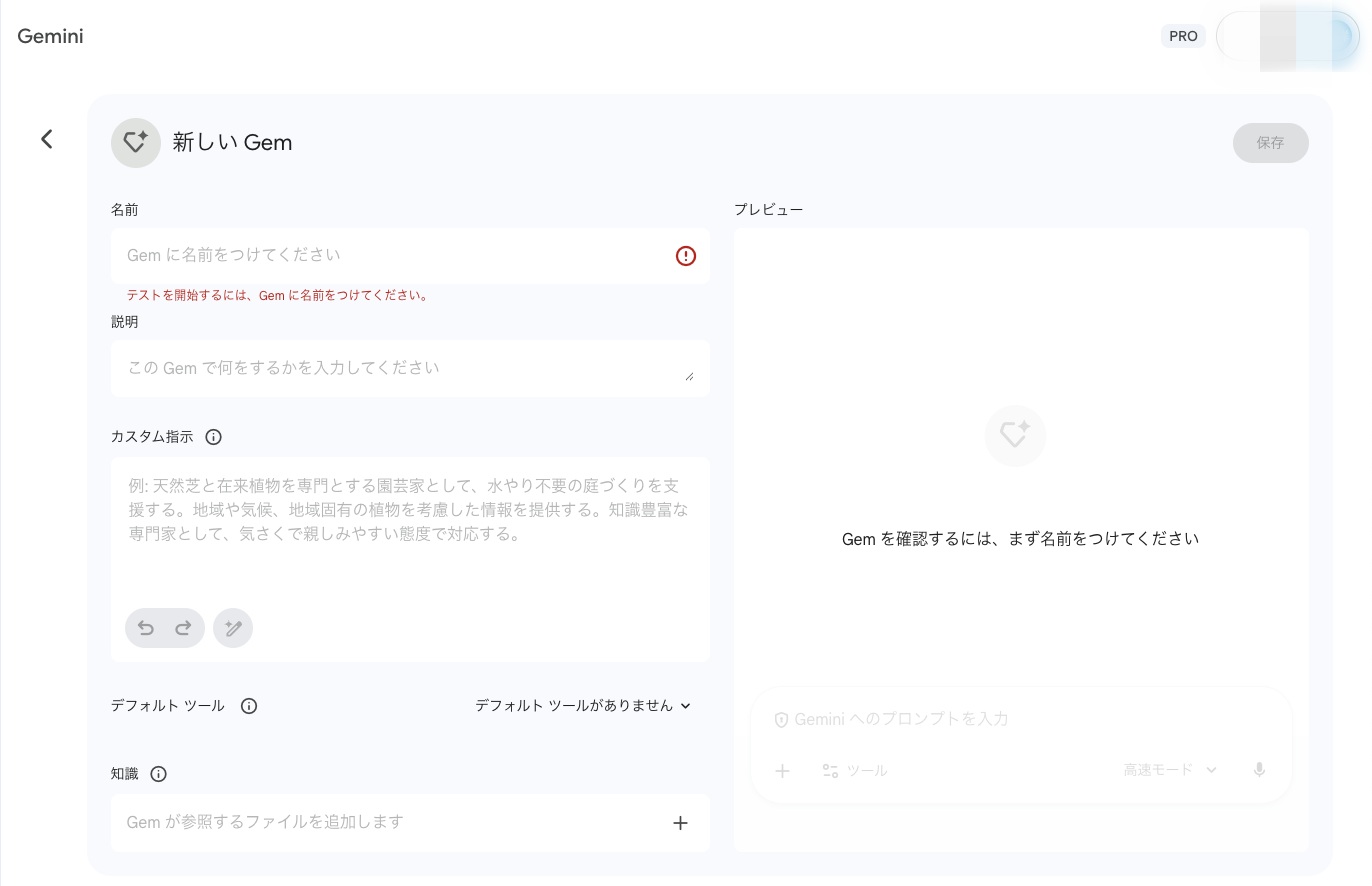
ただし、AI Studioのほうがより自由度が高く、Googleがデフォルトで設定している安全性重視の指示を上書きしやすいという違いがあります。
違い②:パラメータ調整の可否
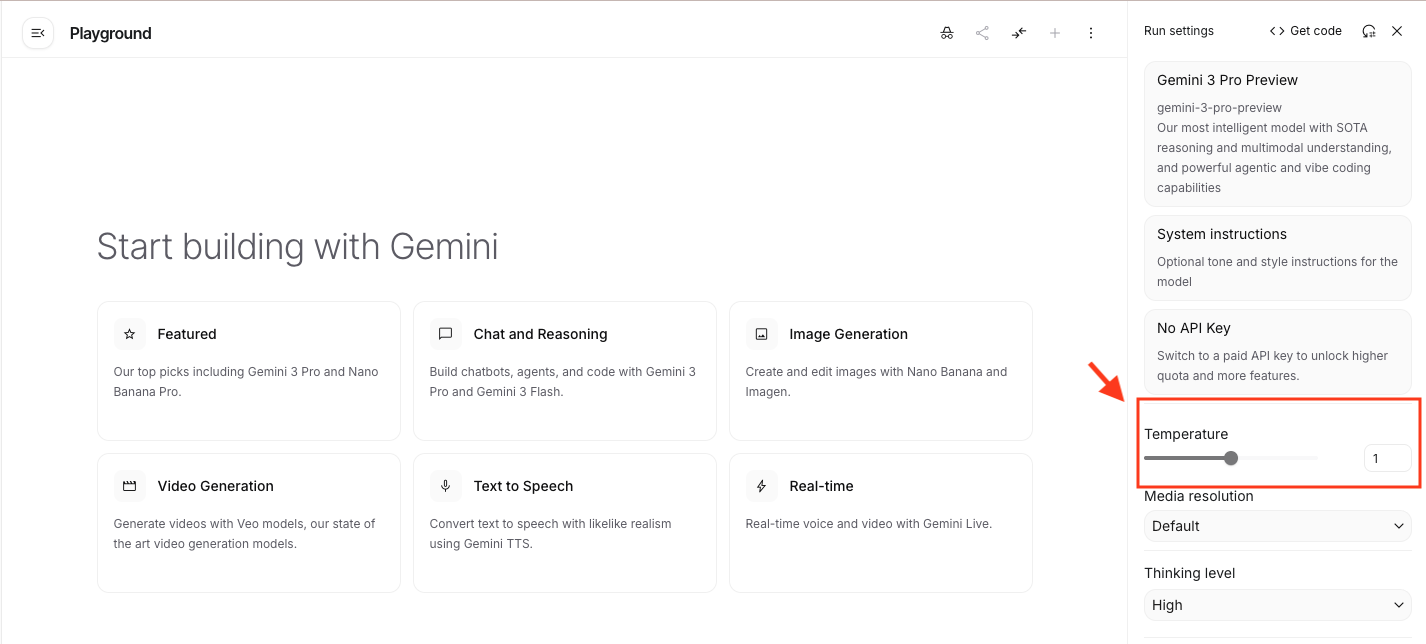
AI Studioでは「Temperature」というパラメータを調整することができます。これによりAI出力の「ランダム性(同じ質問をした際の回答の振れ幅)」や「創造性」をコントロールすることが可能、Google AI Studioでは通常 0〜2 の範囲で設定できます。
一般的には、数値を下げると安定寄り、上げると発想寄りになります。ただし、Geminiの新しいモデルでは、単純に「低ければ正確」とは言い切れない場面もあります。まずはデフォルト設定を基準に試しつつ、用途に応じて微調整するのがおすすめです。
アプリ・Web版ではこの調整ができないので、AIにお任せ状態になります。
【用途別】Temperatureおすすめ設定
以下、おすすめの設定方法となります。
| Temperature | おすすめの場面 | 特徴 |
|---|---|---|
| 0〜0.3(低め) | 事実確認・ファクトチェック、原稿の校正・誤字脱字チェック、データ分析・数値の整理、JSON出力など形式を厳密に守らせたいとき、翻訳、マニュアルや手順書の作成 | 一貫性が高く、同じ質問には同じような回答が返ってくる。「正確さ」が求められる作業向き。 |
| 0.5〜0.7(中間) | ビジネス文書の作成、メールの下書き、記事の構成案作成、要約、一般的なQ&A | バランスが良く、多くの業務で使いやすい。迷ったらこのあたりから試すのがおすすめ。 |
| 0.8〜1.2(高め) | アイデア出し・ブレスト、キャッチコピーの案出し、創作(小説・詩・物語)、企画のネーミング、複数パターンの提案が欲しいとき | 創造的で多様な出力が得られる。同じ質問でも毎回違う回答が返ってくることが多い。 |
| 1.5〜2.0(かなり高め) | 実験的なアイデア出し、予想外の発想が欲しいとき | かなりランダム性が高くなる。文章が破綻することもあるので、使いどころは限定的。 |
細かくなりますが、AI Studioには以下の高度なツールも搭載されています。
- URL context:最大20個程度のURLを指定し、その内容をAIに直接読み込ませて分析できる
- Grounding with Google Search:Geminiが回答を生成する際にGoogleの検索結果を参照し、情報の正確性を高める機能
これらの機能を使えば、より最新情報に基づいた正確な出力が可能になります。
ヒロの使い分け
編集者の自分が使う場合、以下のような感じで設定してます。ちなみに生成AIモデルの再学習防止のため、API経由で使用しています。
- 原稿の校正・推敲:0.2
- 記事の構成案作成:0.5
- 見出しの案出し:0.8
- 企画のブレスト:1.0
- 設定のコツ
-
- 迷ったら0.5〜0.7から始める
→多くの用途でバランスが良い - 同じ作業でも微調整してみる
→0.1刻みで変えると出力の雰囲気が変わります - 正確さ重視なら下げる、多様性重視なら上げる
→このシンプルなルールを覚えておけばOK
- 迷ったら0.5〜0.7から始める
違い③:コンテキストウィンドウのサイズ
「コンテキストウィンドウ」とは、AIが一度に処理できる情報量のことです。アプリ・Web版でも長文は扱えますが、AI Studioではモデルによって大規模なコンテキストを扱えるため、長文の原稿や大量の資料をまとめて処理しやすいのが特徴です。
現行のGemini 3系では、100万入力コンテキストに対応するモデルが中心です。数万文字の原稿をまとめて見たり、複数のPDFを横断して確認したりするときに、この差が効いてきます。
違い④:Googleアプリとの連携
Gmail、Googleカレンダー、Googleドライブとの連携は、アプリ・Web版の強みです。「今日の予定を教えて」 「〇〇さんからのメールを要約して」みたいな使い方ができます。
AI Studioは、こうしたGoogleアプリとの連携には対応していません。
違い⑤:データの学習利用
地味だけど重要なポイントです。
アプリ・Web版は、設定によっては入力したデータがAIの学習に利用される可能性があります。※Google Workspaceユーザーは除く。
AI Studioも無料版は、入力データがGoogleのサービス改善に利用される可能性がありますが、有料設定(Vertex AI経由)にすることで、学習からの完全除外が可能です。
会社の機密情報を扱う場合は、この点も確認しておいたほうがいいですね。
【ちょっと補足】 なぜAI StudioのGeminiのほうが「賢く感じる」のか?
ちなみにちょっと補足です。
実際にAI StudioのGeminiを使ってみると、アプリ・Web版よりも出力の質が高いと感じる方が多いです。僕もそうですし、AI活用に詳しい方々の間でも同様の声をよく聞きます。
これ、同じGeminiモデルを使っているはずなのに、なぜでしょうか?
最大の要因:裏側のシステムプロンプトの違い
結論から言うと、アプリ・Web版には「安全性に振った余計な指示」が裏側で大量に設定されていると考えられます。
一般ユーザー向けのサービスである以上、Googleとしては「不適切な出力を防ぐ」「誤解を招く表現を避ける」「慎重な言い回しを使う」といった制約を設けざるを得ません。これがシステムプロンプトとして裏側で常に効いているため、出力がどうしても回りくどくなったり、過剰に丁寧になったりするわけです。
一方、AI Studioは開発者・パワーユーザー向けのツール。こうした「安全装置」が比較的軽めに設定されているため、Gemini本来の実力がストレートに出やすい。同じモデルでも、AI Studioのほうが「直球で的確な回答」が返ってくる印象があるのは、このためではないかと考えています。
Google AI Studioとアプリ・Web版、どう使い分ける?
じゃあ実際、どう使い分ければいいのか。僕の使い分けを紹介しますね。
アプリ・Web版が向いている場面
- 日常のちょっとした質問や相談
- メールの下書きや添削
- 画像を生成したいとき
- Googleカレンダーやドライブと連携したいとき
- スマホからサクッと使いたいとき
▲「日常の秘書」として使うイメージです。
Google AI Studioが向いている場面
- 長文原稿の構成や校正
- 表記ルールを固定した編集作業
- 大量のPDFや資料の分析
- 同じフォーマットで繰り返し出力したいとき
- 出力の精度にこだわりたいとき
▲「プロの作業環境」として使うイメージですね。
よくある質問
Q. Google AI Studioは完全無料ですか?
基本機能は無料で使えます。ただし、利用できる回数やレートには制限があります。上限はモデルや利用Tierによって変わるため、最新情報は管理画面で確認するのがおすすめです。本格的なAPI利用では従量課金が発生します。
Q. アプリ・Web版の有料プランとAI Studio、どっちがいい?
用途によります。日常利用メインならアプリ・Web版の有料プラン、出力のカスタマイズや長文分析がメインならAI Studioがおすすめです。
Q. AI Studioで作った設定は保存できますか?
はい、プロンプトとして保存できます。繰り返し使う設定は保存しておくと便利です。
Q. スマホからAI Studioは使えますか?
ブラウザからアクセスすれば使えますが、操作性を考えるとPCからの利用がおすすめです。
まとめ:Geminiの違いを理解して使い分けよう
今回は、Google AI Studioとアプリ・Web版のGeminiの違いについて解説しました。
ポイントをおさらいすると。
アプリ・Web版:日常利用向け/シンプルで直感的/画像生成やGoogleアプリ連携が強み
Google AI Studio:パワーユーザー向け/システムプロンプトやパラメータ調整で出力をカスタマイズできる
どちらが優れているというわけではなく、目的に合わせて使い分けるのがベストです。
「日常の利便性」を求めるならアプリ・Web版
「成果物の質」や「出力のカスタマイズ」にこだわるならAI Studio
ただし、機密性の高い情報を扱う業務利用には注意が必要です。
・個人向け無料版(アプリ・Web版、AI Studio無料枠)は、入力データがAIの学習に利用される可能性がある
・学習除外を確実にしたい場合は、Google Workspaceアカウント、またはGemini Developer API/Vertex AIの有料枠の利用推奨
「成果物の質にこだわりたいけど、機密情報も扱う」という現場レベルの業務には、有料プランの検討をおすすめします。
まだAI Studioを使ったことがない方は、まずは機密性の低いタスクで試してみてください。 同じGeminiでも、できることの幅が広がると思います。
それでは、また次の記事で。ヒロでした!